
Für bestimmte Buchungstypen, Veranstaltungsreihen oder einmalige Events lohnt sich die Nutzung des Add-ons „Ticketverkauf“.
Typische Beispiele im Restaurantbereich sind Brauereiführungen oder Sonntagsbrunch, bei denen über Reservierungszeiten mehrere Termine gleichzeitig eingetragen werden können.
Im Freizeitbereich eignet sich das Add-on unter anderem für Bahn-, Platz- oder Slotbuchungen – etwa beim Bowling, Eisstockschießen, in Indoor-Spielplätzen, beim Soccer, Darts, Badminton, Minigolf oder im Escape Room.
1. Event erstellen
Im ersten Schritt erstellst du ein neues Event. Es reicht, wenn du den Namen und den Veranstaltungsort ausfüllst und anschließend ein Ticket anlegst. Beim Ticket muss keine Anzahl angegeben werden – das Kontingent wird über die Reservierungseinstellungen verwaltet!
2. Preiskategorien – Aufenthaltszeit – Gruppengröße
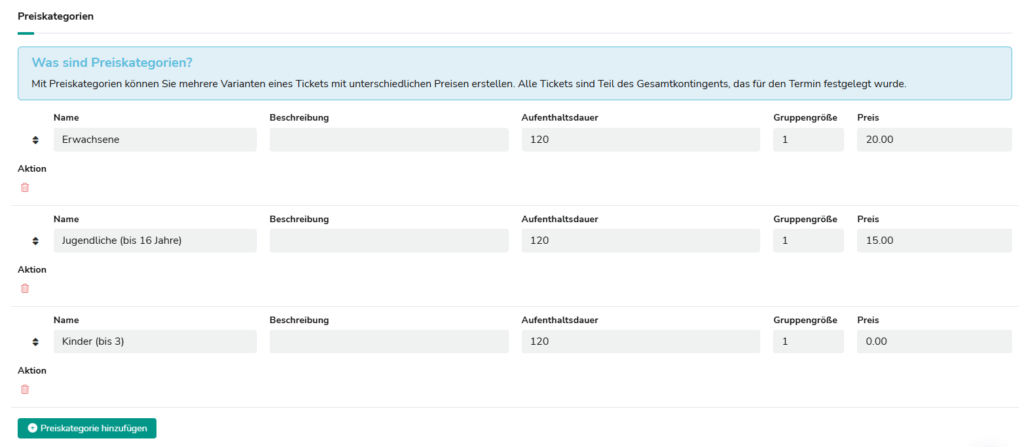
Du legst anschließend alle benötigten Preiskategorien an.
Für eine kompakte Zusammenfassung der Buchungstypen, wähle eines unserer Beispiele: Brauereiführung (Personen – Preiskategorien), Darts (Tische – Stunden), Trampolinpark (Tickets – Gruppengröße)
Diese kann sich z.B. nach dem Alter der Teilnehmer richten (Personenbuchung):
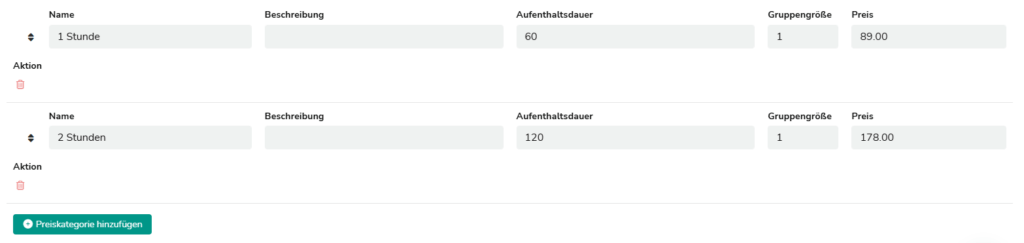
Oder nach der Aufenthaltszeit (Slot/Bahn/Tischbuchung):
Oder nach der Personenzahl (Gruppentickets):
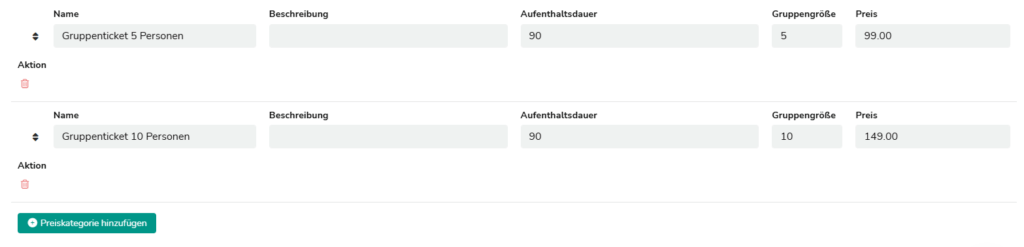
Dabei wird jeweils die Aufenthaltsdauer in Minuten angegeben, die später auch im Reservierungsbuch eingetragen wird, sobald der Gast sein Ticket gezahlt hat.
3. Zusatzverkäufe
Um Zusätzliche Angebote wie Food-Packages, Getränke-Flatrates, Leihschuhe oder -Socken und mehr anzubieten, kannst du zusätzliche Optionen hinterlegen.
Es können beliebig viele sein – beachte, dass der Beschreibungstext bei der Add-On-Buchung nicht angezeigt wird.
4. Vorlage erstellen
Um Bedingungen für dein Event zu festzulegen, erstellst du eine Vorlage und verknüpfst anschließend das gewünschte Event.
Wichtig: Die hinterlegten Räume bestimmen dein Kontingent/die verfügbaren Tickets (entweder mit Anzahl Plätze definiert oder über Tische und Kombinationen).
Ist der Raum ausgebucht, können keine weiteren Tickets gekauft werden!
Die Aufenthaltsdauer wird über die erstellten Tickets aus Schritt 2 gesteuert, kann hier also vernachlässigt werden!
5. Buchungstypen
Du kannst jetzt wählen, ob der Gast pro Person, pro Slot/Tisch/Bahn oder per Ticket buchen und zahlen soll.
A Personen
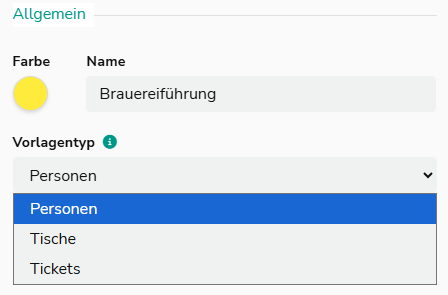
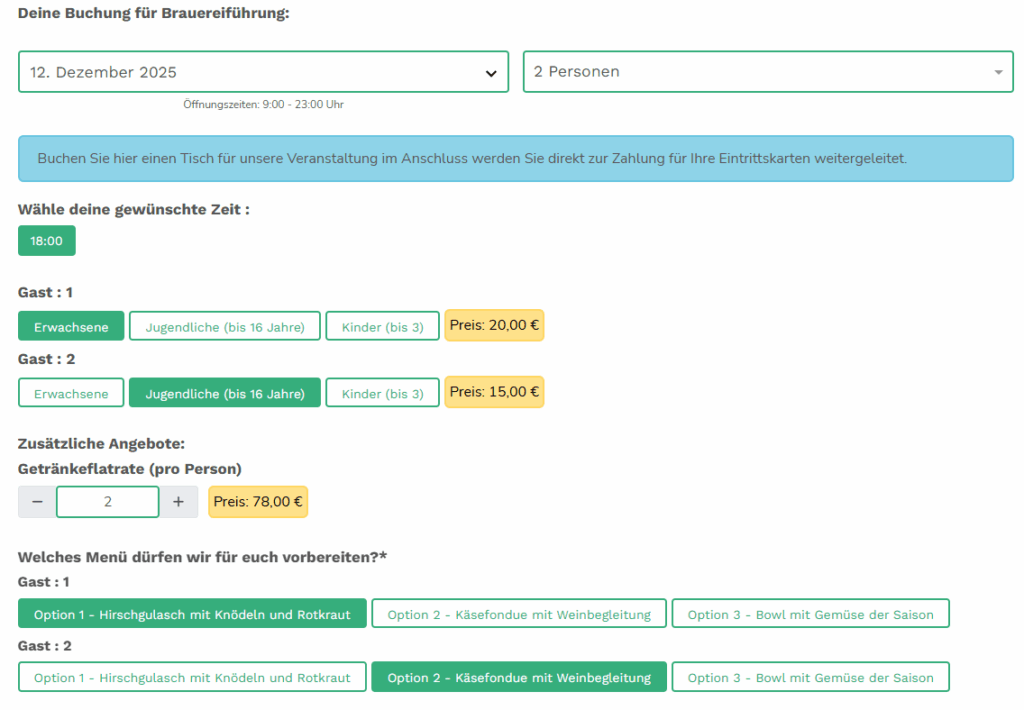
Hast du mehrere Preiskategorien (Normal, Ermäßigt, Free) und willst vielleicht noch eine Menüabfrage anhängen, wähle den Vorlagentyp Personen:
Pro Person kann eine Preiskategorie gewählt werden – optional können weitere Infos pro Person mit einer Menüabfrage erfragt werden:
B Tische
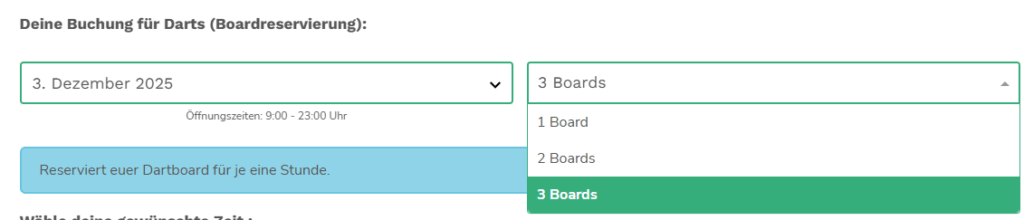
Wenn die Personenzahl nicht relevant für die Buchung ist, sondern nur die Anzahl der gebuchten Einheit, wählst du den Vorlagentyp Tische.
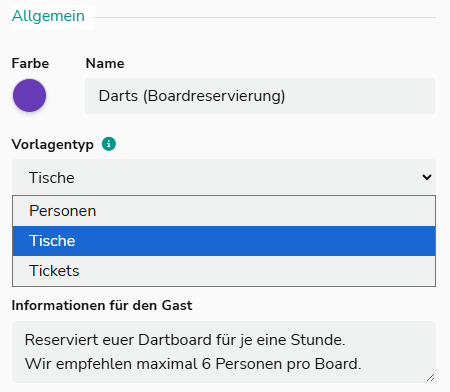
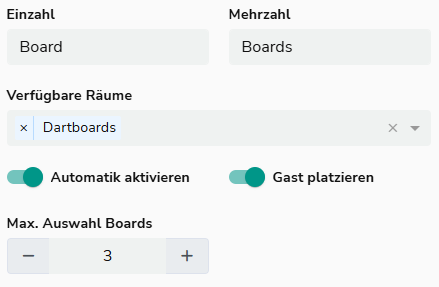
Was dabei ein ‚Tisch‘ ist, legst du selbst fest. Ebenso die maximal verfügbaren Einheiten:
C Tickets
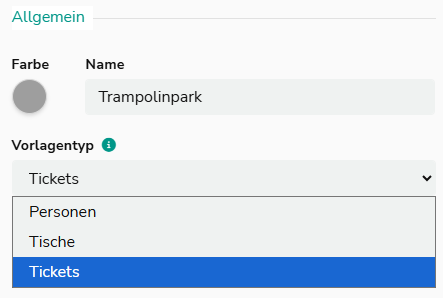
Bietest du verschiedene Tickettypen an (Gruppen-, Einzel-, Packages) oder gibt es nur eine Preiskategorie, wähle den Vorlagentyp Tickets:
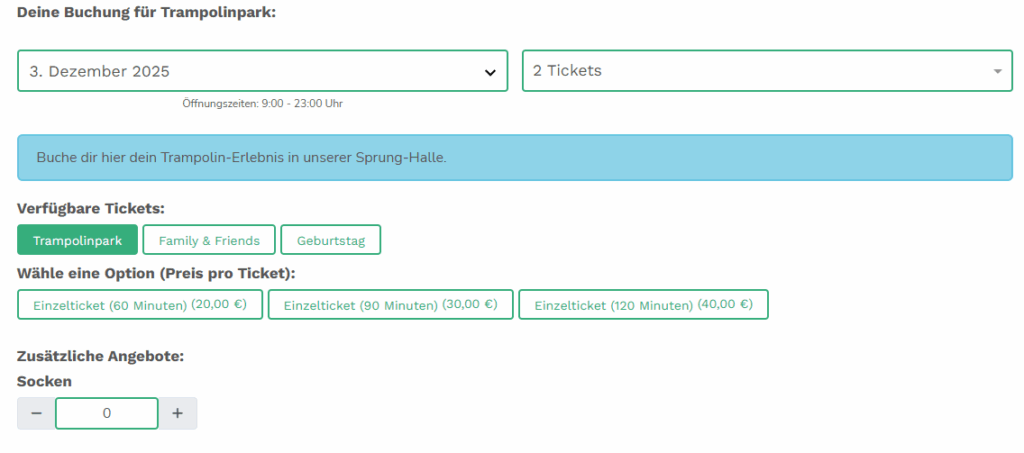
Der Gast wählt dann die Anzahl der Tickets:
6. Einen Tickettyp verknüpfen
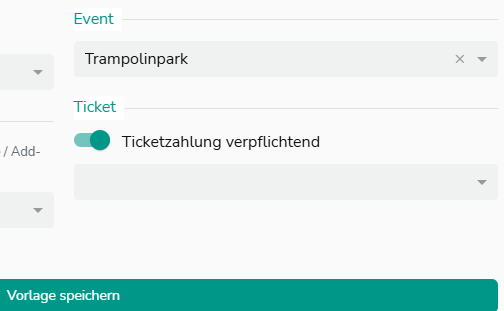
Um zu bestimmen, welche Tickets für welche Events verfügbar sein sollen, verknüpfst du das Event und anschließend ggf. ein bestimmtest Ticket.
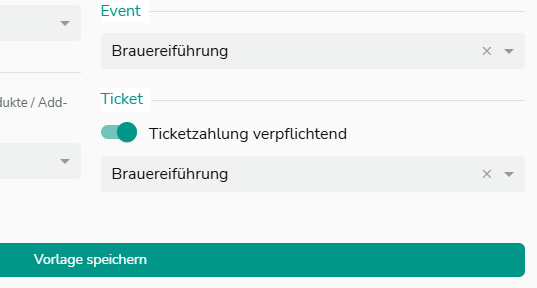
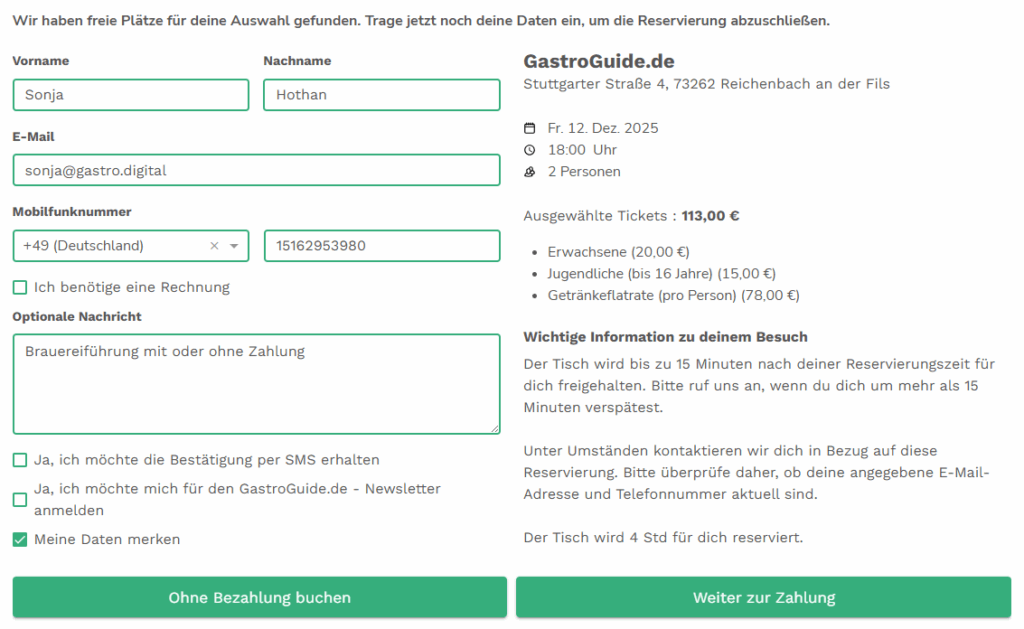
Wenn du die verpflichtende Zahlung ausstellst, kann der Gast auch eine reine Reservierung durchführen – bitte beachte, dass er diese wie bei der klassischen Tischreservierung auch stornieren kann. Verbindlichkeit entsteht erst durch den Zahlungsvorgang bei der Buchung!
Es ist auch möglich mehrere Tickettypen zur Auswahl anzubieten, falls du zum Beispiel Einzel- und Gruppentickets sowie Packages verkaufen möchtest.
Dafür legst du mehrere Tickets innerhalb eines Events an.

In der Vorlage wählst du dann nur das Event aus – das Feld Ticket bleibt leer:
7. Integration – Widget/Link
Die verfügbaren Termine legst du über deine Reservierungszeiten fest.
Der Gast bucht anschließend über das Reservierungs-Widget auf deiner Webseite oder über einen Link zum Anlass oder zu einem bestimmten Datum.
7.1 Widget einstellen – Vorlage bevorzugt
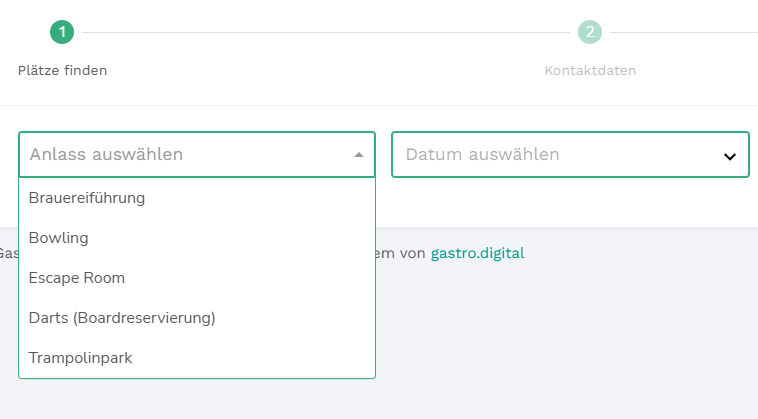
Gerade bei einem Betrieb mit überwiegend verschiedenen Veranstaltungsangeboten, bietet es sich an, dem Gast erst die Wahl für den Anlass seines Besuchs anzuzeigen und dann erst die verfügbaren Daten.
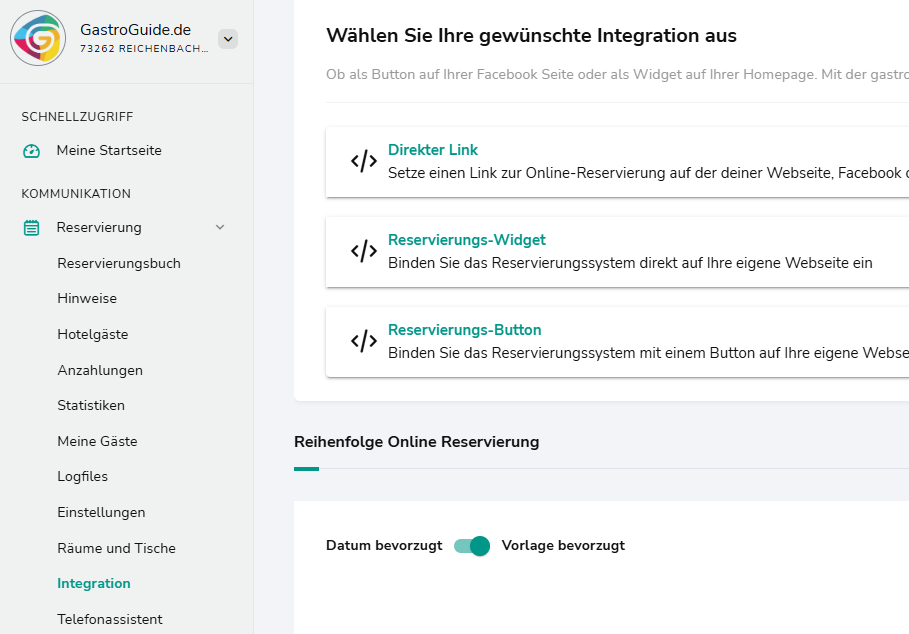
So muss er nicht lange suchen, sondern wird direkt zu den verfügbaren Termin geleitet:
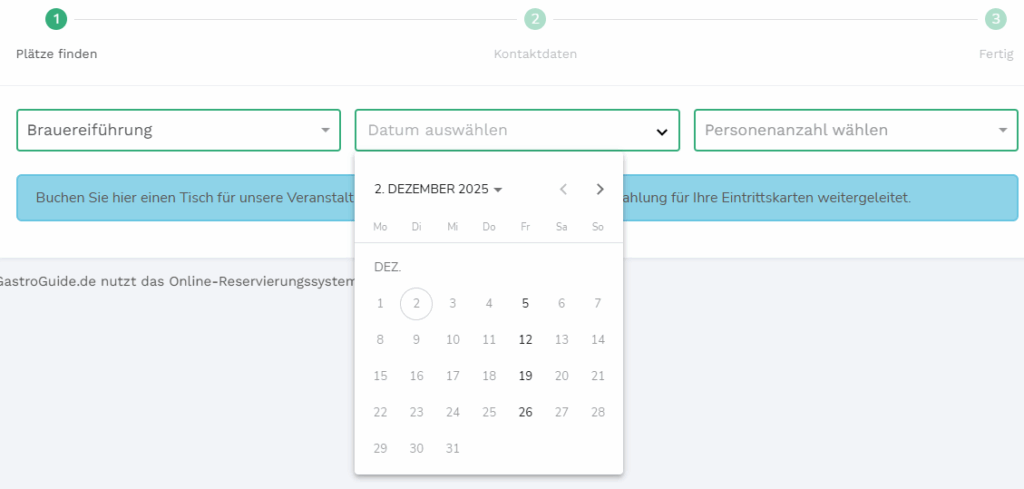
Für unsere Brauereiführung stehen nur freitags Termine zur Verfügung:
7.2 Direkter Link zur Vorlage
Möchtest du eine Veranstaltungsreihe hervorheben und auf deiner Webseite direkt verlinken, ohne dass der Gast vorher auswählen muss, für welches Angebot er sich hinterlegt, verwende den direkten Link zur Vorlage.
Diesen findest du mit einem Klick auf das Icon hinter der Vorlage in den Reservierungseinstellungen:

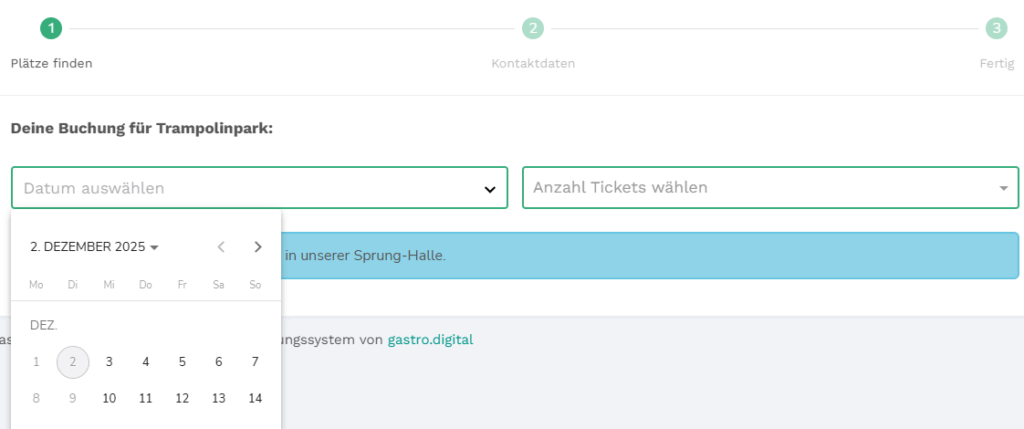
Das Feld ‚Anlass‘ wird dann im neuen Fenster nicht mehr angezeigt – der Gast wählt direkt Datum und Anzahl Personen/Tickets/Tische:
7.3 Direkter Link zum Datum
Um einen Schritt weiter zu gehen und ein bestimmtes Event an einem Tag zu bewerben, kannst du auch einen Link direkt zum Datum erstellen. Falls du die Ticketbuchung als ‚Add-On‘ z.B. für Silvester verwenden willst, weil du auch eine Menüabfrage benötigst.
Hierfür öffnest du den direkten Link zur Vorlage (aus 7.2) und ergänzt das Datum im Format /yyyy-mm-dd
Hier im Beispiel der 05. Dezember 2025 – also [Link zur Vorlage]/2025-12-05

8. Hilfe bei der Einrichtung
Beachte, dass wir hier nur die gängigen Beispiele darstellen können.
Natürlich kannst du auch Ticketbuchungen mit mehreren Preiskategorien anbieten oder Gruppentickets für eine variable Aufenthaltsdauer, uvm!
Wir empfehlen für die Einrichtung von komplexeren Ticketverkäufen, die Buchung des großen Setups oder eine ergänzende Schulung bei Bedarf.
Natürlich können jederzeit Fragen über den Support-Chat gestellt werden.
Wenn du dir bisher nur das Reservierungssystem nutzt und noch nicht sicher bist, welchen Vorlagentyp oder welche Buchungsart du verwenden sollst, buche am besten eine kurze Online-Beratung.
9. Beispielbuchungen (mit Vorschaulink)
Du weißt, welchen Buchungstyp du anlegen musst, willst aber eine kompakte Zusammenfassung?