
Die Reservierungszeiten sind nicht die Öffnungszeiten.
Hier geht es nicht darum, wann der erste Mitarbeiter die Türe auf und zu Feierabend wieder zusperrt, sondern darum, wann der Gast während der Öffnungszeiten reservieren darf!
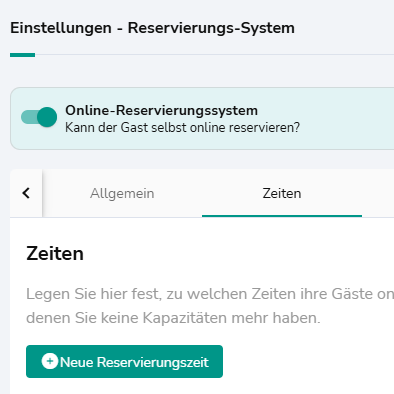
Neue Reservierungszeit
Die neuen Zeiten legst du in Reservierung >> Einstellungen >> Zeiten an.
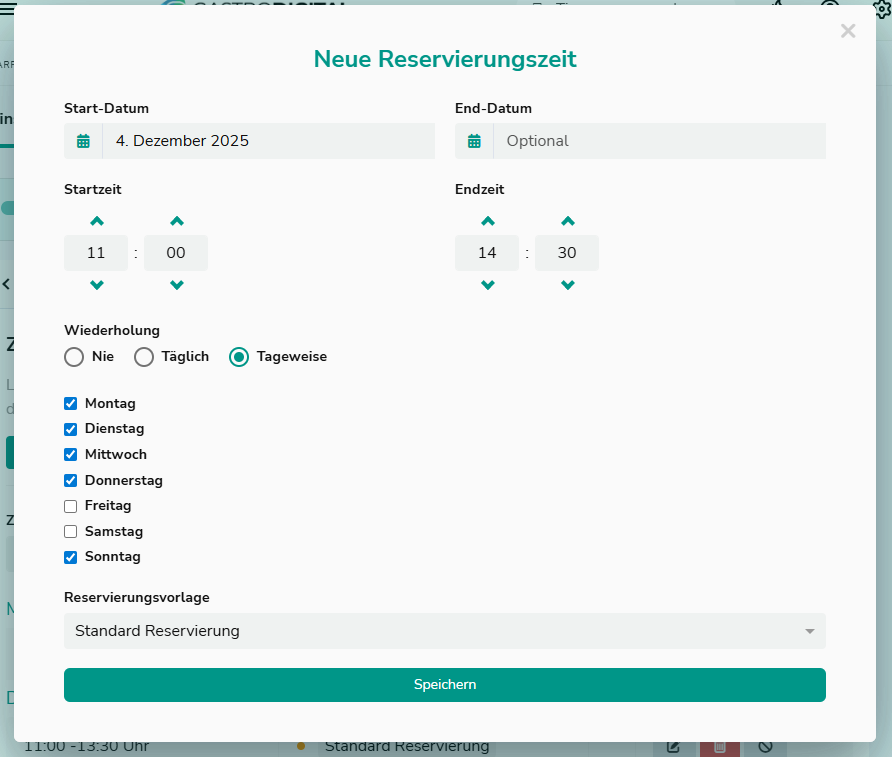
Start- und Enddatum
Gibst du nur ein Startdatum ein, wiederholt sich die Reservierungszeit ‚für immer‘ (oder ’nie‘, siehe Wiederholungen).
Falls du einen Saisonbetrieb hast und schon weißt, wann sich deine Öffnungszeiten z.B. für den Sommer ändern werden, kannst du hier ein Enddatum einstellen.
Nicht vergessen: Ist keine Reservierungszeit hinterlegt, kann der Gast nicht reservieren! Für die nächste Saison sollte entweder direkt oder rechtzeitig im Voraus die angepasste Zeit hinterlegt werden. Dafür wieder den Datumsbereich anpassen.
Startzeit und Endzeit
Gib hier die erste und die letzte reservierbare Zeit an.
Wenn deine Küche beispielsweise um 21:00 Uhr schließt, sollte die Endzeit garantieren, dass der Gast noch seine Bestellung aufgeben kann. Z.B. 20:30 Uhr.
Wenn du nur eine Zeit zur Auswahl geben möchtest: Startzeit = Endzeit!
Diese Zeit hat nichts mit der Dauer des Aufenthalts zu tun!
Wiederholung
Es gibt drei Typen von Wiederholungen.
Nie – die Zeit ist nur für einen bestimmten Tag (z.B. Reservierungszeiten an Feiertagen)
Täglich – von Montag bis Sonntag kann der Gast zu den gleichen Zeiten reservieren. Achtung: Wenn ein Ruhetag darunter fällt, greift die Öffnungszeit! Wenn geschlossen ist, sind keine Reservierungen möglich. Gleiches gilt für Betriebsferien.
Tageweise
Reservierungsvorlage
Anschließend hinterlegst du die gewünschte Vorlage, also die Schicht/das Angebot/den Anlass, die zu diesen angegebenen Zeiten für den Gast buchbar sein soll.
Der Name, der hier angezeigt ist, ist der interne Name deiner Vorlage, damit kannst du Vorlagen erstellen, die für den Gast gleich aussehen, aber unterschiedliche Bedingungen vorgeben.
Mehrere Zeiten an einem Tag
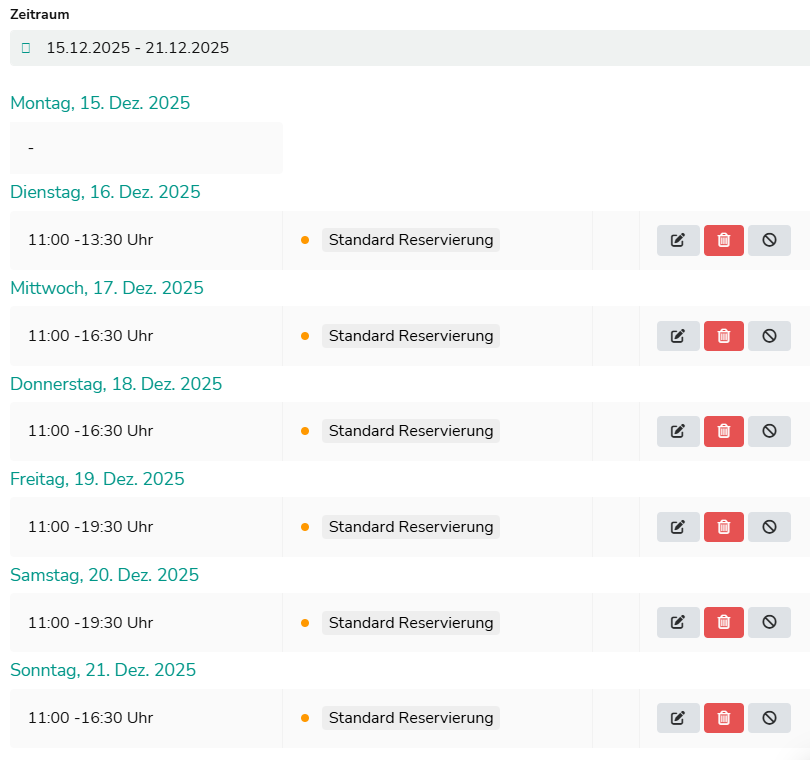
Hast du mehrere Schichten oder Angebote am selben Tag, kann der Gast bei der Reservierung den Anlass wählen.
Dafür hinterlegst du einfach eine weitere Reservierungszeit mit der gewünschten Vorlage.
Oder du hinterlegst die gleiche Vorlage zu zwei Zeiten, um Pausen zwischen den Reservierungszeiten zu vermitteln.
Zeiten bearbeiten
Du kannst die angelegten Zeiten blocken, verändern oder löschen (hier bitte vorsichtig!).
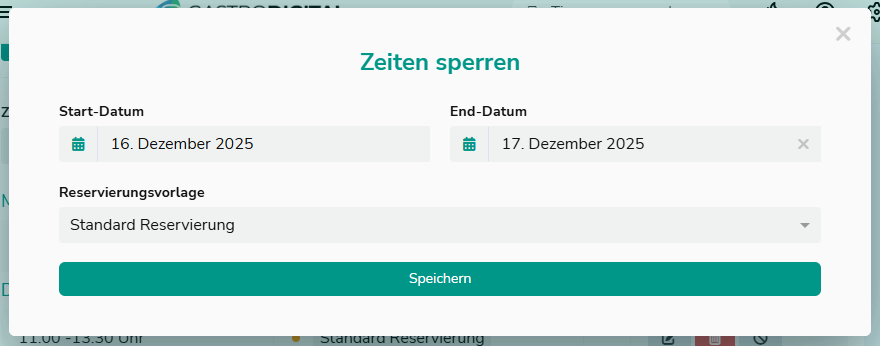
Blocken

Mit dem Symbol ganz rechts, kannst du einzelne Zeiten für einen oder mehrere Tage blockieren.
Bearbeiten – nur für diesen Tag

Möchtest du an einem bestimmten Tag die Reservierung früher oder später anbieten oder eine andere Vorlage hinterlegen, kannst du die Reservierungszeit nur für einen Tag bearbeiten (Symbol ganz links).
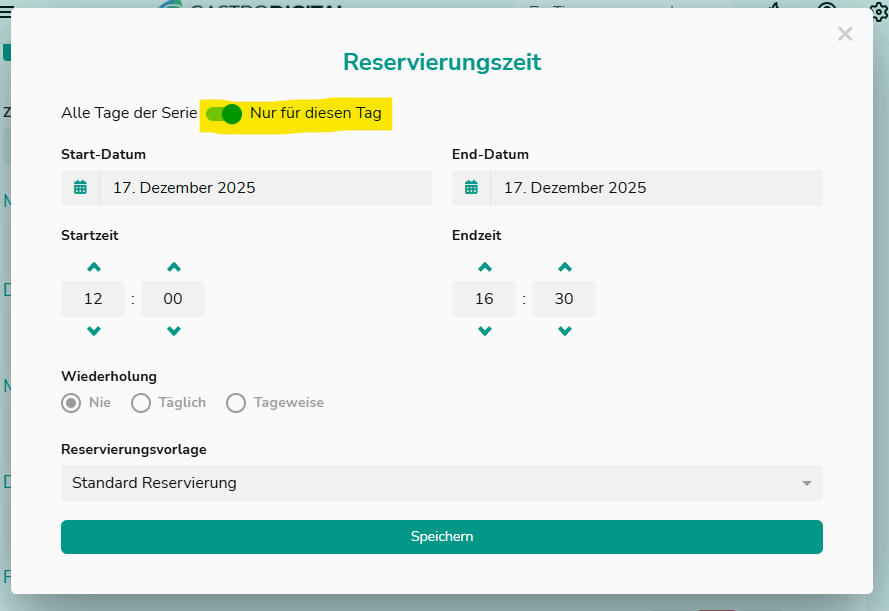
Bearbeiten – alle Tage der Serie
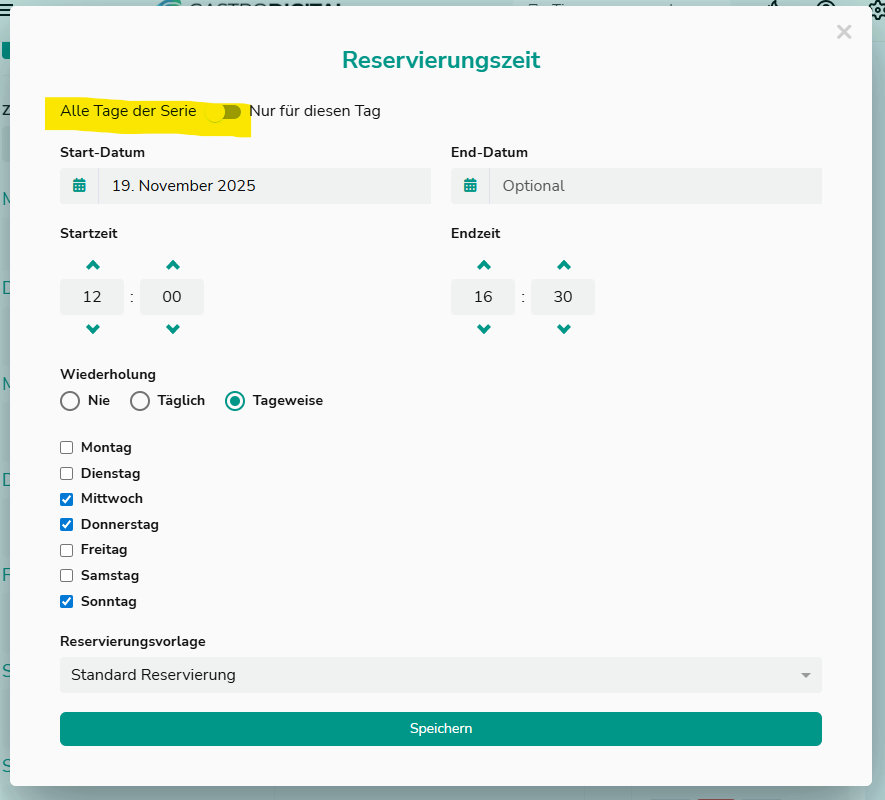
Steht der Regler auf ‚alle Tage der Serie‘ also links, dann bearbeitest du die im ersten Schritt angelegte Reservierungszeiten-Serie. Beispielsweise, wenn du generell deine Öffnungszeiten anpasst und deshalb schon früher oder nicht mehr so lange reserviert werden kann.
Löschen

Den roten Mülleimer bitte nur anklicken, wenn du sicher bist, dass du ALLE Reservierungszeiten dieser Serie löschen willst.
Bestehende Reservierungen sind davon nicht beeinflusst – aber die Gäste können nicht buchen, wenn keine Reservierungszeit hinterlegt ist.
Gesperrte Zeiten reaktivieren
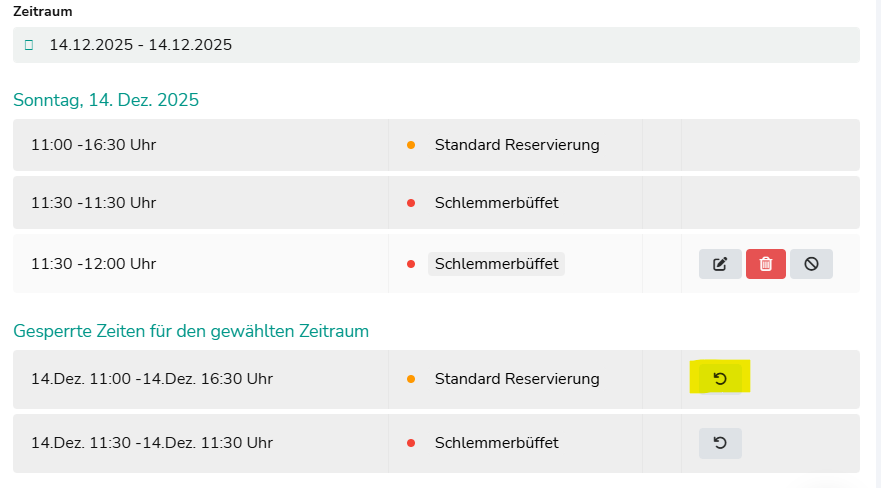
Wenn eine gesperrte Zeit doch wieder aktiviert werden soll, wähle den Tag/Zeitraum und scrolle in der Übersicht ganz nach unten zu ‚Gesperrte Zeiten für den gewählten Zeitraum‘.
Mit einem Klick auf den geschwungenen Pfeil, kannst du die Zeit wieder aktivieren.
Bitte beachten: Wurde die Zeit für einen Tag einer Serie geändert, wurde technisch gesehen, die bestehende Zeit blockiert und eine neue angelegt. Die neu angelegte Zeit, muss für diesen Tag dann wieder gelöscht werden, wenn die alte reaktiviert wird.
Übersicht – Woche/Monat
Mit einem Klick auf den Datumsbereich unter der Überschrift Zeitraum kannst du dir einen beliebigen Zeitraum anschauen und so übersichtlich sehen, wo Zeiten geblockt wurden oder wann du Sonder-Reservierungszeiten eingetragen hast.
Weitere Artikel zum Thema Zeiten
Reservierungszeiten an Feiertagen
Hilfe & Support
Hilfe erhältst du am schnellsten über den Support-Chat am unteren rechten Bildschirmrand in deinem Kundencenter.

Gib bei Fragen am besten immer einen Link, einen Screenshot oder ein konkretes Beispiel an, damit wir dir schnellstmöglich weiterhelfen können!
Für telefonischen Support, wende dich an unser Support-Team an der Hotline ( +49 7153 5589836) oder hinterlasse eine Rückrufbitte über den Chat.
Nutze auch alle weiteren Artikel im Hilfeblog.
Bei Fragen rund um Ergänzungen zum Reservierungssystem oder zu weiteren Produkten von Gastro.Digital wende dich an deinen persönlichen Ansprechpartner oder hinterlasse uns eine Anfrage im Chat.
Wenn du eine persönliche und ausführliche Schulung zum gesamten System oder bestimmten Aspekten möchtest, kannst du dir einen Online-Termin buchen.